📌 1. このシステムでできること
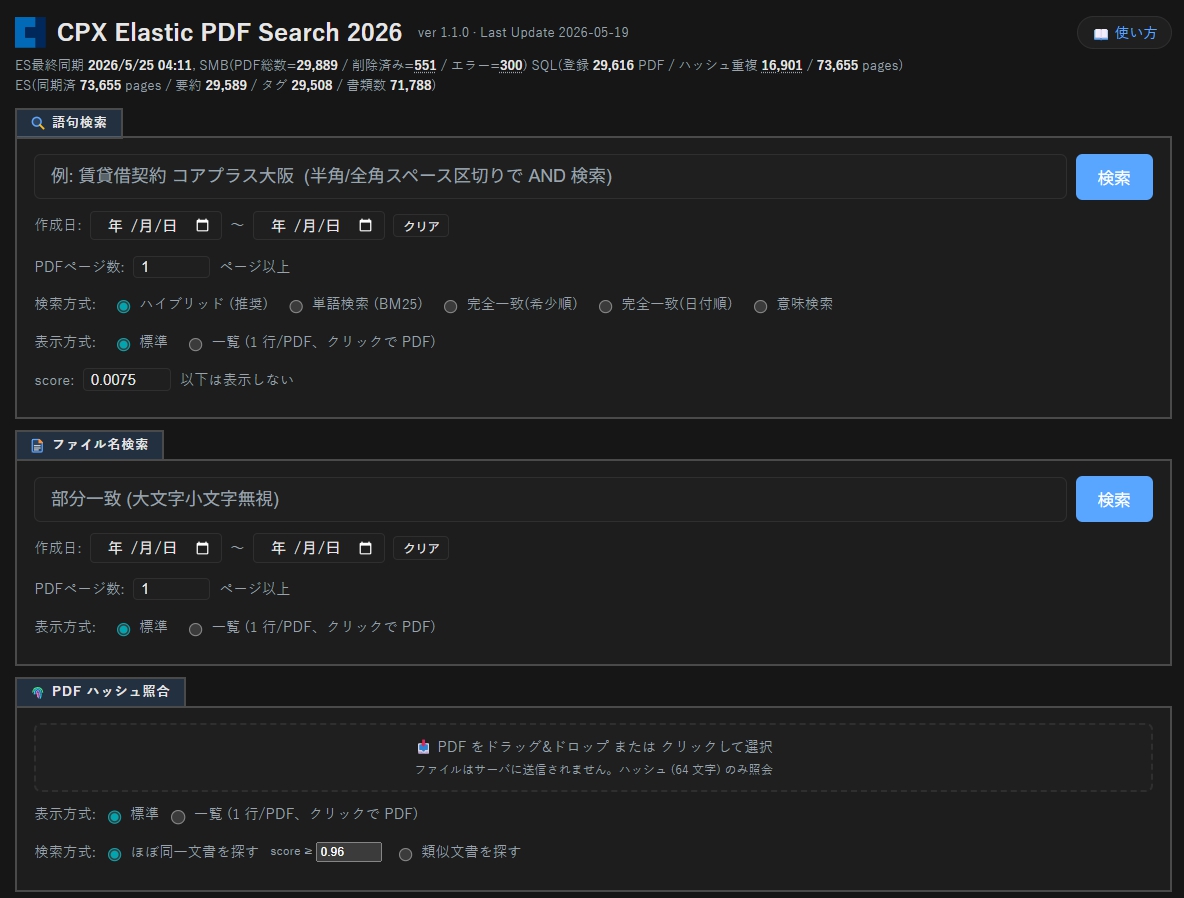
社内ファイルサーバに保管されている 30,000 件以上の PDF を、キーワードを入れるだけで一瞬で探せます。
具体的にどんなことができる?
- 言葉で探す — 「業務委託契約」とか「XXX商事」とか入れるだけ
- ファイル名で探す — 「報告書_2024」みたいなファイル名の一部で
- 日付で絞り込む — 「2024 年 4 月に作られた PDF」だけ表示
- ページ数で絞り込む — 「10 ページ以上の厚い書類」だけ表示
- 「同じ PDF を持っているか」 — 手元の PDF をドラッグして照合
- 「似た内容の PDF」 — 1 件見つけたら、似てるやつをまとめて
⚡ 2. 5 秒でできる基本検索
まずは試してみましょう。最初の検索ボックスに何か入れて Enter。これだけです。
入力のコツ
- 複数の単語を スペース で区切ると AND 検索 (両方含む) になります
例:賃貸借契約 大阪→ 「賃貸借契約」と「大阪」の両方が出てくる PDF - 半角スペースでも全角スペースでも OK
- 大文字小文字は区別しません
- 画面の上の方の大きな検索ボックスに
契約と入れて Enter - 少し待つと、PDF の一覧がずらっと出ます
- サムネイル画像をクリックすると、その PDF が新しいタブで開きます
🎯 3. こんな時はこうする — シーン別ガイド
🏢 取引先の名前で探したい
- 「語句検索」のボックスに 取引先の名前 を入れて Enter
- 例:
○○商事や○○商事 契約 - 取引先の名前は「タグ」として PDF に自動で付いているので、ヒット率は高めです
📅 特定の月や日に作られた PDF だけ見たい
- 「語句検索」セクションの 作成日 の欄を見つける
- 左のカレンダーで「開始日」、右のカレンダーで「終了日」を選ぶ
- すると、その期間に作られた PDF だけが新しい順に表示されます
キーワードと一緒に使うと: 例えば「契約 + 2024-04-01〜2024-04-30」で、4 月に作られた契約系の PDF だけに絞れます。
📄 ファイル名の一部で探したい
- 画面を少し下にスクロールして「ファイル名検索」セクションを見つける
- ファイル名の一部を入れて Enter (大文字小文字気にしなくて OK)
- 例:
議事録/報告書_2024/contract
📚 厚い PDF (ページ数が多い) だけを見たい
- 「PDF ページ数」フィルタに数値を入れる
- 例:
10ページ以上 → 10 ページ未満の薄い書類は表示されない
逆に「1 ページの覚書みたいなのだけ」を見たい場合は、結果のヒストグラム (グラフ) から「1 ページ」セルをクリックする方法もあります (詳しくは後述)。
自分の手元の PDF が DB に登録されているか確認したい
- 画面を一番下までスクロール、「PDF ハッシュ照合」セクションを見つける
- 手元の PDF を ドラッグ&ドロップ (枠の中に放り込む) or 枠をクリックして PDF を選択
- 「✔ 登録済」と出れば社内 DB に同じファイルあり。「✘ 未登録」なら無し
✨ 似た内容の PDF をまとめて見たい
- 同じく「PDF ハッシュ照合」セクションで PDF をドロップ
- 登録済みの場合、自動的に 「ほぼ同一文書を探す」 が走り、似た PDF が表示されます
- もっと幅広く似たものを見たい時は、ラジオボタンで 「類似文書を探す」 に切り替え
- 「ほぼ同一」のしきい値は
score ≥ 0.96の数値で調整可。小さくすると「ちょっとだけ似てる」も含まれます
| 選択 | 意味 | こんな時に |
|---|---|---|
| ほぼ同一文書を探す | 内容が 96% 以上一致するもの | 同じテンプレ書類の別バージョンを探す |
| 類似文書を探す | 内容が似ているものを類似度順に | 「こういうパターンの文書」を網羅 |
👁️ 一覧をすばやくスクロールして眺めたい
- 各セクションの 表示方式 ラジオで「一覧 (1 行/PDF、クリックで PDF)」を選ぶ
- 1 件 1 行の超コンパクト表示になります
- 行をクリックすると、そのまま PDF が新しいタブで開きます
「標準」表示は 1 件あたりサムネ + 要約 + タグまで見える分、画面を埋めます。「一覧」は名前と日付だけで見渡しがいいです。
👀 4. 検索結果の画面の見かた
検索結果は、こんな感じで 1 件ずつ並びます (「標準」表示の場合):
各パーツの意味
| パーツ | 意味 | 使いかた |
|---|---|---|
| サムネイル画像 | PDF の 1 ページ目を縮小したもの | クリックで PDF が新しいタブで開きます |
5p バッジ (右上) |
PDF の総ページ数 | 「5p」= 5 ページ、「12p」= 12 ページ、ボリューム感の目安 |
| 要約 (薄いグレー枠) | AI が PDF の中身を 1 行で要約したもの | 中を開かなくても何の書類かわかる |
| ファイル名 | そのまま PDF のファイル名 | ― |
| 📁 フォルダパス | サーバ上のどこにあるか | 取引先別フォルダなど、整理場所がわかる |
| タグ (薄青の丸い印) | AI が抽出した重要キーワード | 関連 PDF を探す時の手がかりに |
| 作成日 (黄色文字) | PDF 内に記録されている作成日 | 古い順 / 新しい順の判断に |
「OCR テキスト」ボタンって?
各結果の中に「OCR テキスト」というボタンがあります。クリックすると、PDF の中身を文字に変換した結果が展開されます。「キーワードが本文のどこに出てきたか」を確認するのに便利です。
消費税 が引っかかった PDF の OCR テキストを開くと、本文のどこに「消費税」と書いてあるかチェックできます。タイトルだけだとピンと来ない時に有用。
結果数の表示
検索結果の上に「2,345 PDF (15ms · ハイブリッド)」のような表示が出ます:
- 2,345 PDF: ヒットした PDF の総数
- 15ms: 検索にかかった時間 (ミリ秒)
- ハイブリッド: 使われた検索方式 (次章で解説)
もっとたくさん表示したい
結果は最初に 50 件表示されます。画面を下にスクロールすると、自動的に次の 50 件が読み込まれます。「次へ」ボタンを押す必要はありません。
🎚️ 5. 検索方式の選びかた (上級者向け)
普段は 「ハイブリッド」 のままで OK ですが、ヒットしすぎたり、逆に出てこない時は他の方式を試してみる価値があります。
| 方式 | こういう探し方 | こんな時に |
|---|---|---|
| ハイブリッド (推奨・初期値) |
単語のヒットも、意味の似たものも、まとめて関連度順 | とりあえずこれ。 普段はこれで十分 |
| 単語検索 (BM25) | 入力したキーワードがそのまま出てくる PDF を優先 | 固有名詞や正確な単語で探したい時 |
| 完全一致(希少順) | キーワードが必ず含まれる結果のみ。珍しい組み合わせ優先 | 「絶対この単語が入ってる PDF だけ見たい」時 |
| 完全一致(日付順) | キーワード必須かつ新しい順 | 「最新の○○契約書を見たい」時 |
| 意味検索 | キーワードと「意味が似ている」PDF を探す | 言葉が思い出せない、ふんわり探したい時 |
- 結果が出なすぎる → 意味検索 や ハイブリッド
- 結果が多すぎる → 完全一致(希少順) や 完全一致(日付順)
- 「最新の」と頭につけたい → 完全一致(日付順)
score (スコア) って何?
「score: 0.0075 以下は表示しない」という設定があります。これは「キーワードとの一致度の最低ライン」です。
- 初期値
0.0075のままで大体 OK - 変な結果がたくさん出る → 数字を大きくする (例:
0.05) - 逆に何も出てこない → 数字を小さくする (例:
0で全件表示)
📊 6. グラフで絞り込む
作成日を入れて検索すると、結果の上に カレンダー風のグラフ が出てきます。これは「いつ・どの時間帯に・何ページの PDF が・何件作られたか」が一目でわかる地図です。
| 日付 | 0-2 | 2-4 | 4-6 | 6-8 | 8-10 | 10-12 | 12-14 | 14-16 | 16-18 | 18-20 | 20-22 | 22-24 | 計 | p1 | p2 | p3 | p4 | p5+ | |
|---|---|---|---|---|---|---|---|---|---|---|---|---|---|---|---|---|---|---|---|
| 4/15(月) | 1 | 5 | 12 | 3 | 7 | 4 | 2 | 34 | 2 | 5 | 15 | 8 | 4 | ||||||
| 4/13(土) | この日はファイル無し | 0 | |||||||||||||||||
| 4/14(日) | この日はファイル無し | 0 | |||||||||||||||||
| 4/29(月) 昭和の日 | 祝日 | 0 | |||||||||||||||||
このグラフでできること
- 日付 (左端のラベル) をクリック → その日 1 日分の PDF だけに絞り込む
- マス目 (時間帯セル) をクリック → 「○月○日の 10-12 時に作られた PDF」に絞り込む
- 時間帯の見出し (一番上の「10-12」など) をクリック → 全日付の中で「10-12 時に作られた PDF」に絞り込む
- ページ数 (右側 p1, p2,...) をクリック → 「その日の 1 ページ PDF だけ」のような絞り込み
色の意味
- 濃い青のマス: そこに多くの PDF がある (= ヒットが集中)
- 薄い青のマス: ちらほら
- 黒いマス: その時間帯はゼロ件
日付の色分け
- 青っぽい行: 土曜日
- 赤っぽい行: 日曜日
- オレンジ色の行: 祝日 (祝日名も表示)
🍞 7. 「戻る」の使いかた (パンくず)
グラフでクリックして絞り込んでいくと、画面の一番上にこんな小さなバーが現れます:
これは何?
「今、どんな絞り込みをしているか」の経路が見えます。Web ページの「ホーム > 商品一覧 > Aカテゴリ > 商品X」みたいなアレです。
戻りかた
- 真ん中のラベル (例: 「2024-04-15」) をクリックすると、その段階まで戻ります
- 左の 🏠 アイコン をクリックすると、絞り込みする前の最初の状態まで一気に戻ります
- 一番右の 濃いオレンジのラベル は「今表示してる状態」なのでクリックしません
📂 8. PDF を開く・フォルダを開く
PDF を開く
- 検索結果の サムネイル画像 をクリック
- 新しいタブで PDF が開きます
- ブラウザの PDF ビューワで普通に読めます (ページ移動、印刷、ダウンロードも OK)
「一覧」表示でも開ける
表示方式を「一覧 (1 行/PDF、クリックで PDF)」にしている場合、その行をどこをクリックしても PDF が開きます。
PDF が保存されているフォルダを開きたい
結果のフォルダパス (📁 で始まる行) をクリックすると、Windows のエクスプローラでそのフォルダが開きます。
🌐 9. ブラウザ操作のコツ (Chrome / Edge)
ブラウザの設定と操作を少し変えるだけで、検索結果のページが格段に快適になります。両方とも 1 回設定すれば以降ずっと有効。
⏬ ヒント1: PageDown / PageUp で 1 画面ぶんジャンプ
- キーボードの PageDown キー → 画面 1 つ分下にスクロール
- PageUp → 1 画面分上にスクロール
- スペース でも同様に下スクロール、Shift+スペース で上スクロール
- マウスホイールでチマチマ動かすより、検索結果の流し見が圧倒的に速いです
🚫 ヒント2: スムーズスクロールは OFF にする
Chrome / Edge のデフォルトは「ぬるっと滑らかにスクロールする」設定。検索結果が大量に並ぶこのシステムでは、スムーズスクロールは「目的の場所を一気に表示しない」「視点が引っ張られる」など、むしろ作業効率を下げます。OFF を強くお勧めします。
Chrome での設定手順
- 1アドレスバーに
chrome://flags/#smooth-scrollingと入力 → Enter - 2「Smooth Scrolling」項目を 「Disabled」 に変更
- 3画面下の 「Relaunch」 ボタンで Chrome を再起動
Edge での設定手順
- 1アドレスバーに
edge://flags/#smooth-scrollingと入力 → Enter - 2同じく 「Disabled」 に変更
- 3「Relaunch」 ボタンで Edge を再起動
🪄 10. うまく検索できない時のコツ
😵 結果が 0 件になっちゃった
- キーワードを減らす: 「不動産売買契約書 大阪 2024」→「不動産 大阪」
- 検索方式を「意味検索」に変える: 言葉そのものじゃなく似た意味で探す
- 「score」の数字を 0 にする: フィルタを最弱に
- 作成日のフィルタを「クリア」: 日付で絞り込みすぎてないか確認
🌊 結果が多すぎる
- キーワードを増やす: 「契約」→「契約 ○○商事 売買」
- 検索方式を「完全一致(希少順)」に変える: 珍しい単語の組み合わせ優先
- 作成日で絞り込む: 「今月だけ」「2024 年度だけ」
- ページ数で絞り込む: 「10 ページ以上の本格的な書類だけ」
🎯 似てるけど別物が出てくる
- 検索方式を「完全一致(希少順)」に: 入力した単語が必ず入る PDF だけ
- キーワードに具体的な数字や日付を追加: 「2024-04」「第3条」
- 固有名詞でしぼる: 取引先名や物件名を 1 つ追加
🔡 表記揺れがある時
「XXX商事」と「XXX Corp」と「XXX・商事」、どれで打てばいい?
- 原則 カタカナで打つ のが無難 (社内 PDF はカタカナ表記が多い)
- 「意味検索」を使えば、英語表記の PDF も同時にヒットすることがあります
- 固有名詞は 記号 (・) を入れない 方がヒットしやすい (「XXX商事」 > 「XXX・商事」)
🔡 OCR の限界
- 印刷品質が悪い PDF は本文検索が効きにくい — かすれ・汚れ・低解像度スキャンだと、OCR がうまく文字を拾えません
- ファイル名検索 + 日付フィルタの併用が効く — 本文がダメでも、ファイル名と作成日で絞り込めばたどり着けることが多いです
- 「完全一致(希少順)」より「意味検索」のほうが救えるケースあり — 単語が正しく読めていなくても、文脈の似たものを拾ってくれます
📚 11. 用語集
本マニュアルや画面で出てくる、ちょっと聞き慣れない言葉を、たとえ話でやさしく説明します。
ハッシュ (Hash) — PDF の「指紋」
- PDF の中身そのものから計算される 64 文字の番号 (例:
0f3a8...) - 中身が 1 ビットでも違えば別の番号、完全同一なら必ず同じ番号になります
- 「同じファイルが別の場所にもあるか?」を一瞬で判定する仕組み
👁️ OCR (光学文字認識) — 画像から文字を読み取る技術
- スキャンされた PDF は「ただの画像」。そのままだと検索できません
- OCR が画像の中の文字をテキストデータに変換するから、本文検索ができるようになります
- 100% 正確ではありません。汚れ・手書き・かすれた印刷は誤読することがあります
🧩 形態素 (けいたいそ) — 言葉の最小単位
- 日本語の文を、意味のある最小単位に区切ること
- 例: 「東京都港区」 → 「東京都」「港区」のように分解
- 検索エンジンはこの単位でマッチを判定します (ココが意外と落とし穴)
❓ 12. よくある質問 Q&A
Q1. このシステム、毎日新しい PDF も自動で取り込まれるの?
あわせて、ファイルサーバから消された PDF も翌朝 4 時の巡回で検索結果から外されます。
Q2. 「タグ」って自分で付けるの?
Q3. 自分の手元の PDF を追加したい
Q4. 検索した内容は他の人に見られるの?
Q5. スキャンしただけの PDF (画像 PDF) も検索できる?
Q6. 日付フィルタの「作成日」って、PDF を保存した日? それとも書類が作られた日?
Q7. 1 つの PDF が同じ内容で複数の場所にあるとき、どうなる?
Q8. スマホからも使える?
Q9. 検索しても古い PDF しか出てこない
Q10. ロゴをクリックすると何が起きる?
Q11. 検索結果に出てこない PDF がある気がする
- まだ取り込まれていない — 昨日以降に追加された PDF は翌朝 4 時まで反映されません
- OCR で文字が拾えなかった — スキャン品質が極端に低い PDF だと、テキスト検索でヒットしないことがあります (ファイル名検索は使えます)
- アクセス権が無いフォルダ — 一部の機密フォルダは検索対象外です
Q12. システムがエラー画面になった
Q13. 中身にあるはずの言葉で検索しても出てこない
特に弱いケース:
- 印刷が薄い・かすれている書類
- 手書きの文字
- 複雑なレイアウトや縦書き
- FAX のような低解像度スキャン
Q14. 「東京都」では出るのに「東京」だけでは出てこない
検索エンジンは「東京都」を 1 つの単語と認識していることがあります。その中の「東京」だけを切り出して検索すると別物として扱われ、ヒットしません。
対処法:
- 「東京 港区」「東京 不動産」のように複数キーワードを組み合わせる
- 検索方式を「意味検索」に切り替える (意味の似た文書を探す)
- キーワードを増やして範囲を狭めるより、減らして「ハイブリッド」で試す
困った時は IT 担当者まで。